Apple 語音模型在你的 Mac 上運算,影像和聲音都能離線處理 —
再由最強 Gemini 模型優化語言,Grounding with Google Search 自動校正。
你的影片,包括聲音,都不用離開你的電腦。
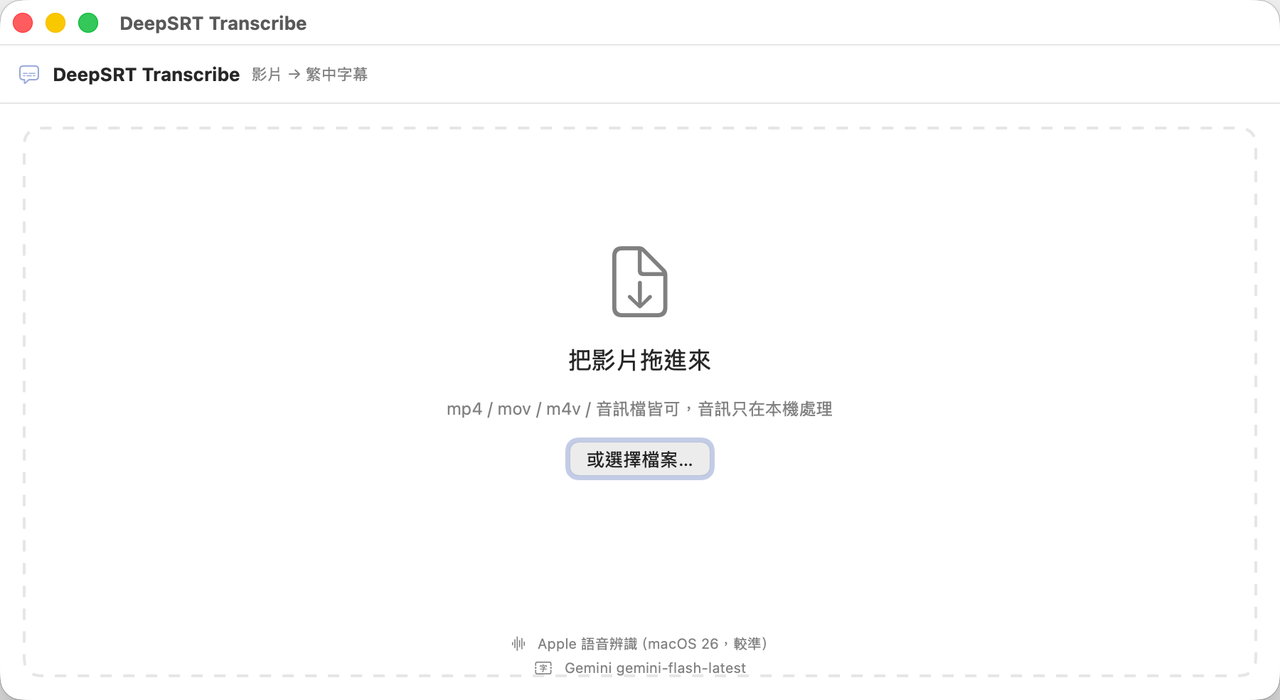
mp4 / mov / m4v / 音訊檔皆可。AVFoundation 直接解碼,不用裝 ffmpeg。
macOS 26 的 SpeechAnalyzer 在你的 Mac 上全速跑完,不用等雲端排隊——六分鐘的影片,最快十秒就有字幕。
斷句與斷行都問過系統的中文分詞器,使用最新最強的 Gemini 模型幫你把關——「高級」「專注力」不會被拆到兩行。
自備金鑰:簡轉繁、修正同音錯字、補標點。可開啟 Google 搜尋查證專有名詞。
只修辨識錯誤,不改用詞——說「視頻」就是「視頻」,不會被改成「影片」。
左邊影片右邊逐字稿,點一句就跳到那個時間,甚至可以當本地播放器來使用。字幕大小、位置、寬度、底色都能調。
拖進來之後就不用再做什麼——但每一步都看得到在做什麼。
或用 ⌘O 選擇檔案。擷取音訊與語音辨識完全在本機完成。
影片上即時疊字幕,右邊逐字稿跟著播放同步標示,點任一句可跳轉。
⌘S 輸出標準 SRT 檔,任何播放器或剪輯軟體都認得。
你的影片不用離開你的 Mac。音訊的解碼與語音辨識都在本機完成,不會上傳。 你自己填入 Gemini 金鑰、啟用繁中校對時,送出的只有字幕文字——永遠不含時間碼、不含音訊、不含影片。
唯一的例外是「設定 → 辨識」裡那個預設關閉的 Gemini 語音引擎: 只有在你自己把它打開時,音訊才會上傳到 Google(用你自己的金鑰),而且辨識完成後立刻刪除;時間碼仍然由本機的 Apple 模型產生。不開它,音訊就不會離開你的 Mac。詳情見 隱私權政策。
已在 Mac App Store 上架,立即下載。